
Configurer Rank Math fait partie de ces tâches qu’on repousse en imaginant un tunnel de réglages incompréhensibles. La réalité est plus douce, parce que le plugin embarque un assistant qui pose les questions dans l’ordre et applique des valeurs de départ correctes pour un site qui démarre. Le vrai piège se trouve ailleurs, sur les trois ou quatre écrans où le choix proposé par défaut ne correspond pas à votre site, sans que rien ne vous alerte. Voici la procédure complète, de l’installation jusqu’aux contrôles à faire une fois l’assistant terminé, avec les réglages qui méritent votre attention et ceux qu’il vaut mieux laisser tranquilles.
En bref
Configurer Rank Math tient dans un assistant guidé d’une dizaine de minutes, et son mode Easy suffit largement pour un site qui démarre.
Trois écrans méritent une vraie attention : la présentation du site, la connexion à la Search Console et les options d’optimisation.
Une fois l’assistant fini, la section Titles & Meta contient les réglages qui changent vraiment quelque chose sur un site jeune.
Un contrôle en trois points confirme que tout tient : sitemap accessible, archives inutiles sorties de l’index, score visible dans l’éditeur.
Résumer cet article avec une IA
ChatGPTCe que l’assistant de Rank Math fait à votre place
L’installation ne réserve aucune surprise. Depuis l’administration WordPress, direction Extensions puis Ajouter, une recherche sur le nom du plugin, installation, activation. Vous pouvez installer Rank Math en version gratuite sans rien débourser, et la totalité de ce tutoriel se fait avec cette version.
Dès l’activation, l’assistant se lance tout seul. Premier écran, on vous demande de relier un compte Rank Math ou d’en créer un. Beaucoup de débutants bloquent ici en se demandant si c’est un piège commercial. Le compte est gratuit et sert à activer les fonctions qui passent par les serveurs du plugin, comme l’analyse de contenu. Créez-le, l’assistant ne va pas plus loin sans lui.
L’écran suivant propose d’importer les données d’un autre plugin SEO. Yoast, All in One SEO et SEOPress sont reconnus, avec récupération des titres, des méta descriptions et des réglages de robots. Si vous arrivez d’un de ces outils, faites l’import avant toute chose. Si vous partez d’un site neuf, l’écran ne s’affiche même pas.
Vient ensuite le choix du mode, et c’est la seule décision structurante du début. Le mode Easy déroule les écrans essentiels. Le mode Advanced ajoute la gestion des rôles, le suivi des erreurs 404 avec les redirections, et le balisage schéma par défaut. Le mode Custom, réservé à la version payante, sert à réimporter un fichier de réglages déjà constitué. Le mode Easy couvre tout ce dont un premier site a besoin, et rien n’empêche d’activer les modules avancés plus tard depuis le tableau de bord.
Un mot sur ce que l’assistant ne fera jamais pour vous. Configurer Rank Math pose un cadre technique propre, sans choisir vos sujets, ni vos mots-clés, ni la structure de votre site. Le détail de ce que le plugin couvre vraiment est passé en revue dans notre test complet de Rank Math, et la procédure officielle écran par écran est documentée dans le guide de configuration publié par l’éditeur.
Configurer Rank Math écran par écran quand on débute
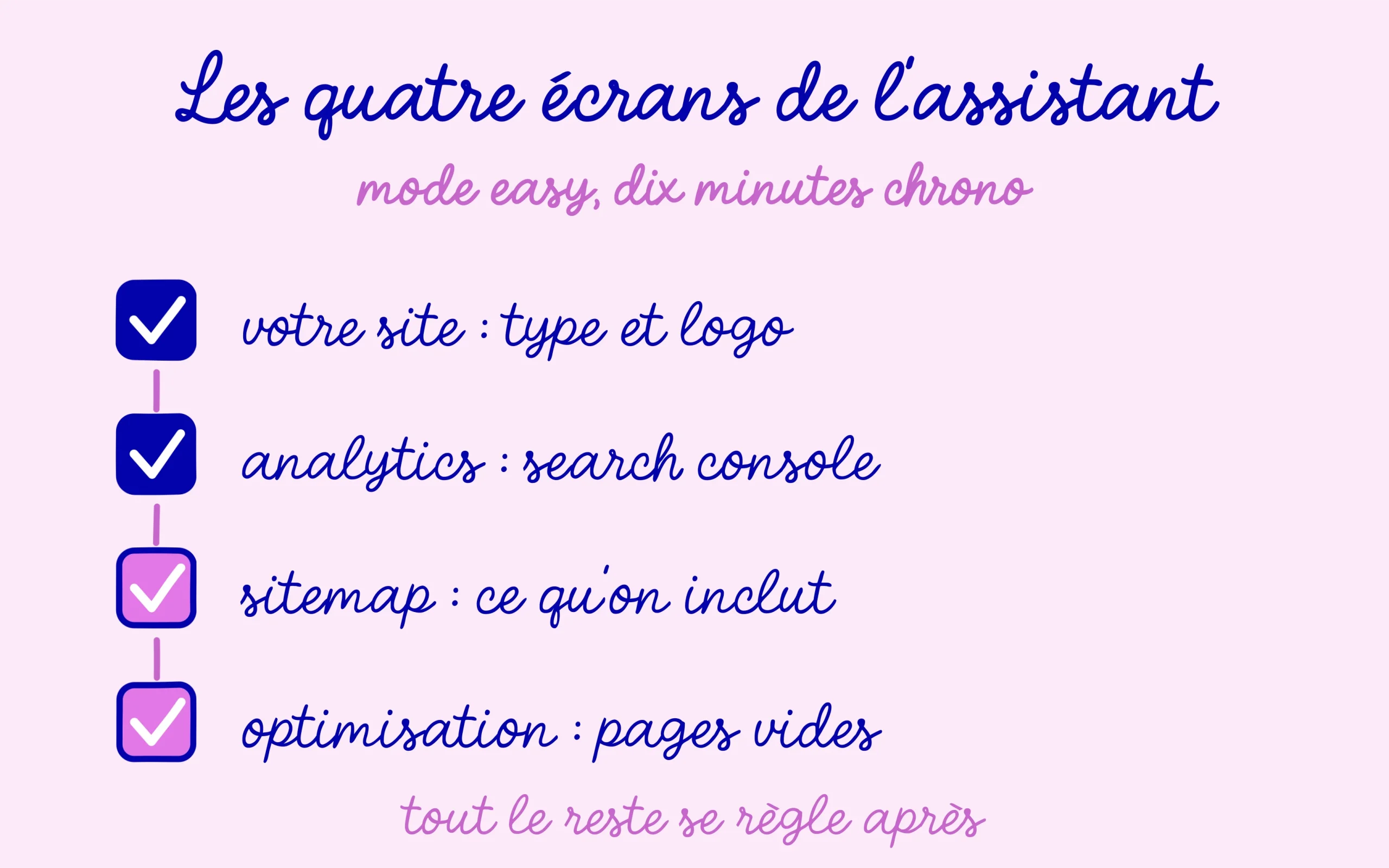
Le premier écran de fond s’appelle Your Site. Vous y déclarez le type de site, son nom, son logo et l’image utilisée par défaut lors des partages sur les réseaux sociaux. le type de site déclaré ici détermine le balisage schéma de vos contenus, donc le champ n’a rien de cosmétique. Un blog personnel, une boutique et un site d’entreprise ne reçoivent pas le même traitement, prenez trente secondes pour choisir juste.
L’écran Analytics propose de connecter vos comptes Google, en pratique la Search Console, Analytics et AdSense. Connectez au moins la Search Console. Vous récupérez alors vos requêtes et vos positions directement dans l’administration WordPress, ce qui évite d’ouvrir un onglet de plus à chaque question. La connexion demande de valider une autorisation Google, rien de plus.
Troisième écran, le sitemap. Le plugin l’active, choisit son adresse et vous laisse cocher les types de contenu à inclure. Gardez les articles et les pages. Gardez les catégories si elles portent une vraie valeur éditoriale. Sortez les étiquettes tant que chacune ne rassemble qu’un ou deux contenus, et sortez les archives d’auteur si vous écrivez seul. Le fonctionnement du fichier et sa soumission à Google sont détaillés dans notre tutoriel sur le sitemap XML.
L’optimisation occupe l’écran suivant, et deux options y méritent un arrêt. La première sort de l’index les catégories et les étiquettes vides, ce qui évite de laisser traîner des pages sans contenu. Gardez-la activée. La seconde ajoute un attribut nofollow à tous les liens externes du site. Ce réglage plaît beaucoup aux débutants qui redoutent de perdre de la valeur, et il fait pourtant plus de mal que de bien sur un site éditorial, parce qu’un lien sortant honnête vers une source fiable fait partie des signaux qu’on veut envoyer.
En mode Advanced, trois écrans supplémentaires se glissent avant la fin. La gestion des rôles décide quels utilisateurs peuvent toucher aux réglages SEO, utile dès qu’un rédacteur extérieur intervient. Le suivi des 404 associé au module de redirections vous prévient quand une adresse disparue continue d’être visitée. Le dernier écran fixe le type de schéma appliqué par défaut aux articles et aux pages. Ces trois modules s’activent aussi bien après coup, donc leur absence en mode Easy ne coûte rien.
L’assistant se termine sur un écran de récapitulatif. À partir de là, le plugin fonctionne et vos articles reçoivent leurs balises. Comptez dix minutes en mode Easy si vous ne vous perdez pas dans les options, un peu plus en mode Advanced.

Les réglages à revoir une fois l’assistant terminé
Configurer Rank Math ne s’arrête pas à l’assistant, qui ne touche qu’une partie des réglages. Le reste vit dans la section Titles & Meta du tableau de bord, et c’est là que se jouent les vraies différences sur un site jeune. l’interface est dense, et son champ de recherche fait gagner un temps considérable quand vous cherchez une option précise sans connaître son emplacement.
Commencez par les archives d’auteur. Sur un site tenu par une seule personne, elles reproduisent presque à l’identique la page d’accueil du blog, ce qui crée des pages concurrentes sans aucun intérêt pour un visiteur. Sortez-les de l’index. Le raisonnement vaut aussi pour les archives par date et pour la page de résultats de recherche interne, dont le contenu change à chaque requête.
Passez ensuite sur les modèles de titre. Rank Math fonctionne avec des variables qui se remplissent toutes seules, le titre de l’article, le nom du site, le séparateur choisi. Le modèle par défaut convient dans l’immense majorité des cas. Le seul réglage qui vaut vraiment un détour est celui de la page d’accueil, où un titre générique laissé tel quel gâche l’emplacement le plus visible de tout le site.
Un point demande de la prudence, celui des adresses canoniques. Le plugin en génère une pour chaque contenu, et le champ reste modifiable article par article dans la boîte SEO. Y toucher sans savoir revient à dire au moteur que la page à retenir est ailleurs, avec un effet immédiat sur la visibilité. Les cas concrets et les erreurs classiques sont détaillés dans notre article sur les canoniques mal réglées.
Terminez par les réseaux sociaux. La section Social Meta accueille vos profils et l’image de partage par défaut. Ce réglage n’a aucun effet sur votre position dans les résultats de recherche, mais il évite qu’un lien partagé sur LinkedIn ou dans une conversation ressorte sans visuel, ce qui écrase le taux de clic pour une raison purement esthétique.
Vérifier que la configuration tient la route
Trois contrôles suffisent à vérifier que vous venez de configurer Rank Math sans laisser de trou, et ils prennent cinq minutes. Tapez d’abord votre nom de domaine suivi de la partie sitemap_index.xml dans un navigateur. Une page s’affiche avec la liste de vos fichiers ? Le sitemap est en place. Parcourez rapidement les adresses listées, chacune doit correspondre à une page que vous assumez de voir apparaître dans les résultats.
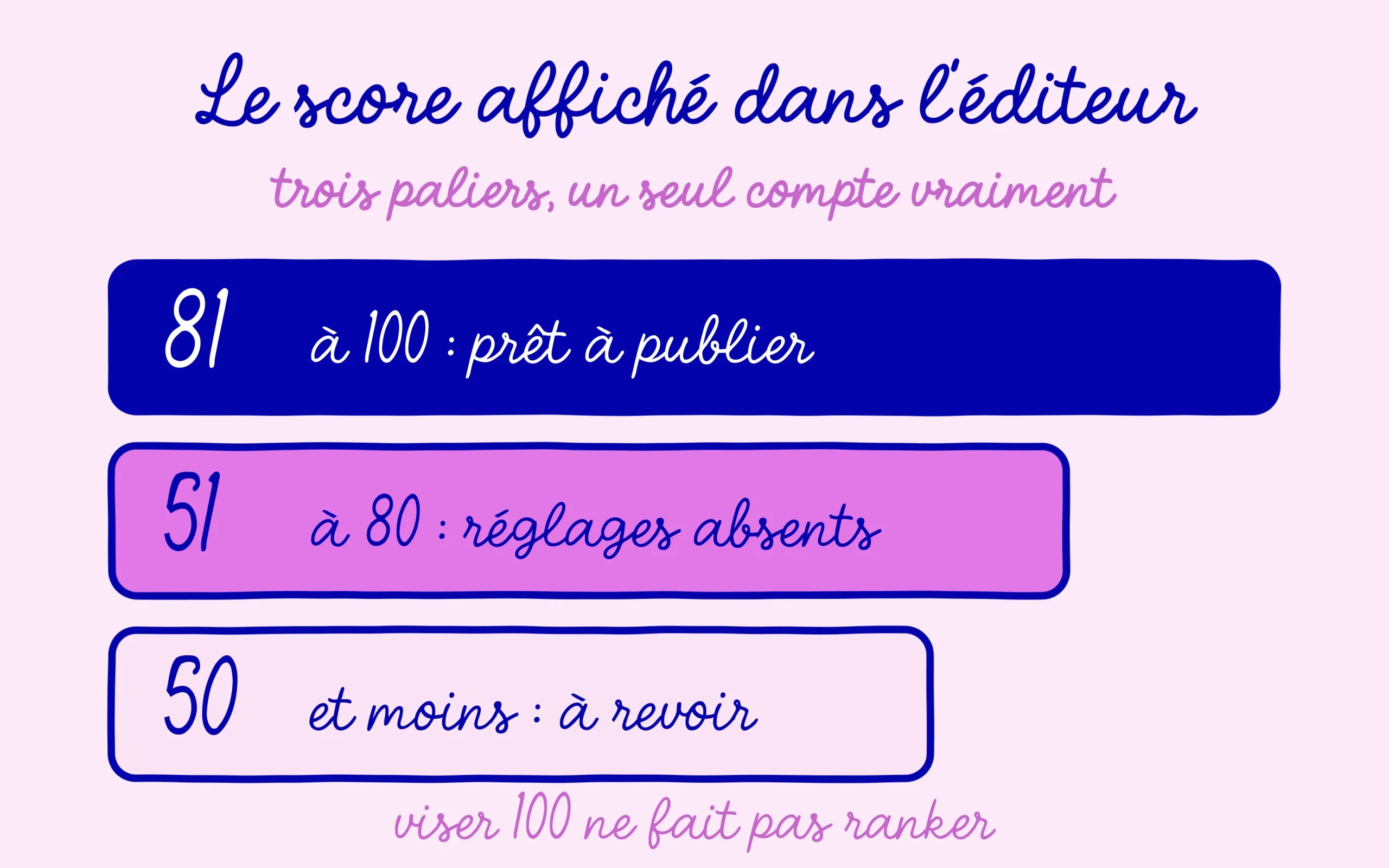
Deuxième contrôle, ouvrez un article et cherchez le bouton du plugin dans l’éditeur. Le score s’affiche sur cent et se met à jour pendant que vous écrivez. Au-dessus de 80 l’article est considéré comme prêt, entre 51 et 80 des optimisations manquent, en dessous de 50 le contenu est mal optimisé. Ce score reste un outil de relecture, jamais un objectif en soi.
Le troisième contrôle sauve régulièrement des sites entiers. Rendez-vous dans Réglages puis Lecture, et vérifiez que la case demandant aux moteurs de ne pas indexer le site reste décochée. Cette option WordPress s’active pendant le développement et s’oublie une fois le site en ligne. Aucun réglage de plugin ne compense un site qui demande poliment à ne pas être vu.
⚠️ Information importante
Avant de fermer votre admin, ouvrez Réglages puis Lecture : la case qui demande aux moteurs de ne pas indexer le site doit rester décochée. Aucun réglage de Rank Math ne compense un site qui demande à rester invisible.
Deux erreurs reviennent ensuite en boucle chez les débutants. La première consiste à laisser deux extensions SEO actives en même temps, souvent parce qu’on hésite à désinstaller l’ancienne. Les deux produisent alors leurs propres balises et leur propre sitemap, avec des instructions contradictoires. Désactivez et supprimez celle que vous ne gardez pas, une fois l’import terminé.
La seconde tient à l’obsession du score parfait. Bourrer un texte de mots-clés pour passer de 88 à 100 dégrade la lecture sans rien apporter aux positions. le score mesure la forme, jamais l’intérêt de ce que vous écrivez, et un article utile à 78 vaut mieux qu’un article illisible à 100.
Reste la question du passage à la version payante, qui revient dès que la configuration est finie. Le plan Pro est affiché à 7,99 euros par mois avec un paiement annuel, et il ouvre surtout le suivi de 500 mots-clés dans l’administration ainsi que des fonctions de redirection avancées. Rien de tout cela n’est nécessaire pour un site qui démarre, et la question se repose utilement quand vous aurez assez de contenu pour avoir des positions à surveiller.
Quiz : votre configuration tient-elle la route ?
Quel mode de l’assistant suffit pour un premier site ?
Voir la réponse
Le mode Easy. Il déroule les écrans essentiels, et les modules avancés (gestion des rôles, suivi des 404, schéma par défaut) s’activent plus tard depuis le tableau de bord.
Faut-il activer le nofollow sur tous les liens externes ?
Voir la réponse
Non. Sur un site éditorial, un lien sortant honnête vers une source fiable fait partie des signaux qu’on veut envoyer. Ce réglage global fait plus de mal que de bien.
Quels sont les trois contrôles à faire après l’assistant ?
Voir la réponse
Le sitemap répond à l’adresse sitemap_index.xml, le score du plugin s’affiche dans l’éditeur d’article, et la case de Réglages puis Lecture qui bloque l’indexation reste décochée.
Ressources utiles pour compléter la configuration
→ Le guide de configuration officiel publié par l’éditeur de Rank Math
→ Notre test complet de Rank Math
→ Notre tutoriel sur le sitemap XML et sa soumission à Google
→ Notre article sur les balises canoniques mal réglées
Et si le problème dépasse le plugin ?
Ce tutoriel règle la configuration. Si votre site souffre de problèmes plus profonds, des pages hors index, des positions qui stagnent, une structure confuse, notre agence répare tout en une passe. L’offre « J’ai pas le time ! » à 799 € couvre l’audit et les corrections jusqu’à 500 pages, sans devis ni rendez-vous.

Article contenant des liens affiliés : si vous souscrivez un plan via l’un d’eux, SEO Noobies touche une commission, sans surcoût pour vous.



[…] produit. Si vous partez de zéro sur l’outil, la marche à suivre complète tient dans notre guide de configuration pas à pas. L’important est de n’avoir qu’une seule source de balisage active à la […]
[…] respectivement à 6,99 €, 11,99 € et 18,99 € par mois. Si vous découvrez le plugin, la configuration de base de Rank Math se fait entièrement en version gratuite et n’a rien à voir avec ces […]
[…] l’éditeur de l’article. Une fois Rank Math installé en version gratuite, ce qui prend dix minutes sur WordPress, un panneau apparaît dans la colonne de droite de l’éditeur, ou sous la zone de rédaction […]