
Changer une URL WordPress prend dix secondes dans l’éditeur, et c’est précisément ce qui rend l’opération dangereuse. Le champ du permalien se modifie comme n’importe quel autre champ, le bouton de mise à jour s’enfonce comme d’habitude, et rien dans l’interface ne signale que l’ancienne adresse vient de cesser d’exister pour le reste du web. Tous les liens qui pointaient dessus tombent en erreur, y compris les vôtres, et Google met plusieurs semaines à comprendre ce qui s’est passé. Voici ce qui se casse exactement, dans quels cas le changement vaut quand même la peine, et la procédure à suivre pour que personne ne s’en aperçoive.
En bref
Modifier une URL WordPress déjà publiée supprime l’ancienne adresse sans prévenir. Elle renvoie une erreur 404 pour tous les visiteurs et tous les robots.
Une redirection permanente doit être posée dans la foulée, dans la même séance de travail, pour transférer l’historique de l’ancienne adresse vers la nouvelle.
Trois cas justifient le changement : une adresse illisible, un changement de sujet réel de la page, une structure de site refondue. La cosmétique n’en fait pas partie.
Comptez plusieurs semaines avant que Google ait tout remplacé dans son index, et une baisse temporaire de trafic pendant la transition.
Obtenir le résumé de cet article par une IA
Pourquoi l’ancienne adresse cesse d’exister immédiatement
Un point de vocabulaire d’abord, parce qu’une URL WordPress se décrit en deux morceaux. L’adresse complète d’une page s’appelle son URL. La dernière portion, celle qui décrit la page elle-même, s’appelle le slug. Sur une page dont l’adresse se termine par tarifs-2024, le slug est tarifs-2024. C’est ce morceau que WordPress vous laisse éditer dans le panneau latéral de l’éditeur, sous l’intitulé permalien.
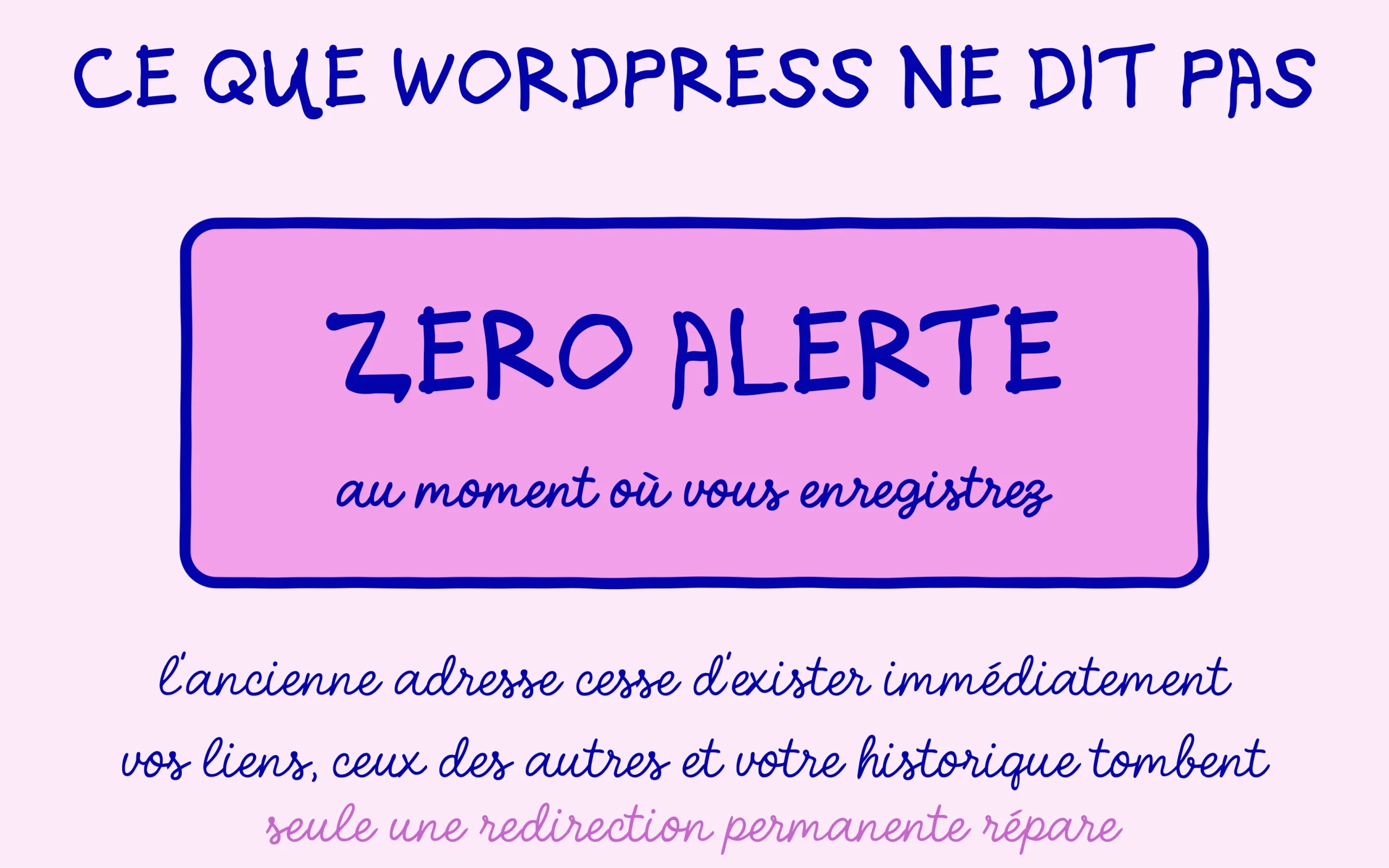
Ce qui se passe à l’enregistrement est brutal et sans avertissement. WordPress sert désormais la page à la nouvelle adresse, et l’ancienne ne correspond plus à rien dans la base. Un visiteur qui arrive par un ancien lien reçoit une page d’erreur. Un robot d’exploration reçoit la même chose, et il la note. Aucune alerte ne s’affiche au moment où vous cliquez sur mettre à jour, ce qui explique que la faute se commette si souvent sans mauvaise intention.
Les dégâts d’une URL WordPress modifiée se répartissent sur trois plans qu’il vaut mieux distinguer. Vos propres liens internes pointent encore vers l’ancienne adresse, dans vos anciens articles et dans vos menus. Les liens externes obtenus au fil du temps pointent aussi vers l’ancienne adresse, et vous n’avez aucun moyen de demander à chaque site de les modifier. Enfin l’historique accumulé par Google sur cette adresse, positions comprises, reste attaché à une page qui n’existe plus.
Google documente précisément ce cas de figure dans sa page officielle sur les déménagements de site avec changement d’URL. Le point qui en ressort est qu’un changement d’adresse n’est jamais gratuit, même parfaitement exécuté. Il se paie en délai de traitement et en instabilité temporaire des positions, ce qui suffit à en faire une décision et pas un réflexe.
Un cas particulier d’URL WordPress mérite d’être écarté tout de suite pour ne pas inquiéter inutilement. Tant qu’un article n’a jamais été publié, qu’il est en brouillon et que personne ne l’a jamais vu, changer son slug ne pose aucun problème. Rien ne pointe dessus, rien n’est indexé, il n’y a aucun historique à transférer. Toute cette page ne concerne que les contenus déjà en ligne.
Les trois cas où changer une URL WordPress en vaut la peine
Le premier cas est celui de l’adresse illisible, et c’est le plus fréquent sur les sites installés à la va-vite. Une adresse du type p=147, ou qui contient une date complète, ou une suite de mots séparés par des soulignements, dessert la page dans la SERP comme dans un partage. Ici le gain est durable et le changement se justifie, à condition de le faire une seule fois et de ne plus y revenir.
Le deuxième cas est le changement de sujet réel de la page. Une adresse qui annonce un guide 2024 alors que le contenu a été entièrement réécrit pour 2026 crée un décalage visible par le lecteur. Attention cependant à un piège courant : intégrer une année dans une adresse condamne à la changer tous les ans. Autant supprimer l’année du slug une bonne fois et gérer la mise à jour dans le titre, qui se modifie sans conséquence.
Le troisième cas est celui de la refonte de structure, quand vous passez d’un site plat à des rubriques, ou l’inverse. Ce n’est plus une adresse qu’on change mais un plan entier, et le chantier se prépare avec un tableau de correspondance complet avant la moindre modification. Sur ce que ce type d’opération met en jeu, le risque d’une refonte qui se voit trop tard décrit le mécanisme dans le détail.
En face, deux motifs reviennent souvent et ne justifient pas l’opération. Ajouter un mot-clé supplémentaire dans une adresse existante ne rapporte pas assez pour compenser la perte temporaire, parce que le poids du slug dans le classement est modeste comparé à celui du contenu. Et trouver une adresse moins jolie que celle du concurrent n’est pas un motif technique, c’est une gêne esthétique qui coûte cher.
Une règle simple permet de trancher sans hésiter longtemps. Si la page reçoit du trafic de recherche et que vous ne savez pas expliquer en une phrase ce que le changement apporte au lecteur, ne touchez pas à l’adresse. Sur une page qui ne reçoit rien et qui va être réécrite de fond en comble, le risque est proche de zéro et la question ne se pose pas vraiment.
La procédure, dans l’ordre où elle se fait
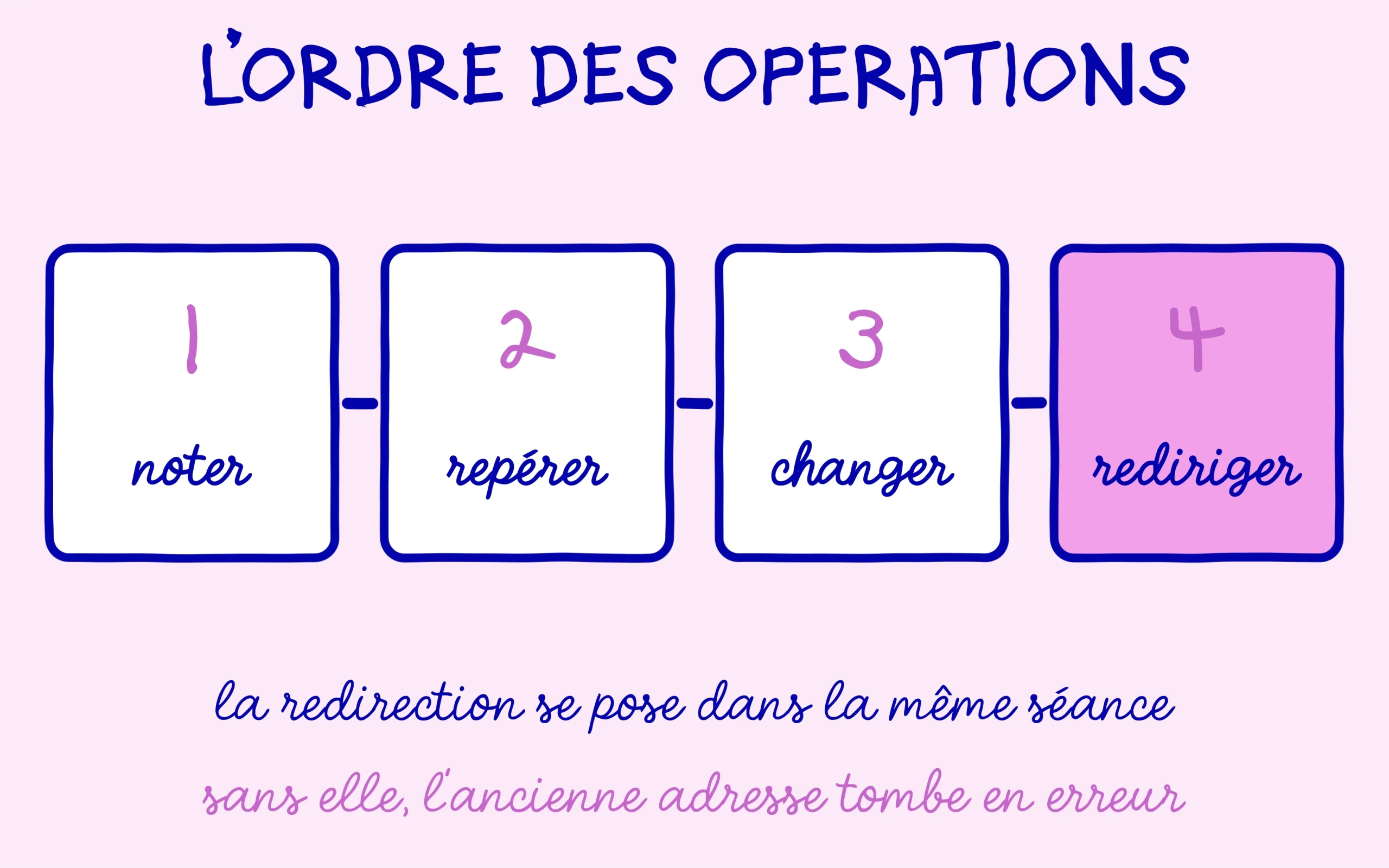
Première étape avant de toucher à l’URL WordPress : notez l’adresse actuelle en entier, dans un fichier ou un carnet. Cela paraît évident et c’est pourtant l’étape la plus souvent sautée. Sans l’ancienne adresse écrite quelque part, vous ne pourrez pas poser la redirection ensuite, et la retrouver dans l’historique du navigateur ou dans la Search Console prend un temps déraisonnable.
Deuxième étape, repérez qui pointe vers cette page chez vous. La recherche interne de l’administration WordPress permet de chercher le slug dans le contenu des articles, et un passage rapide dans vos menus et vos widgets complète le relevé. Ce travail se fait avant, parce qu’après le changement vous chercherez une adresse qui n’existe plus et les résultats seront moins lisibles.
Troisième étape, le changement lui-même. Ouvrez la page dans l’éditeur, dépliez le panneau latéral, modifiez le champ du permalien, enregistrez. Un slug court, en minuscules, avec des tirets comme séparateurs et sans accent ni caractère spécial, reste la forme la plus sûre. Évitez les mots vides qui n’apportent rien, du type le, la, de, pour.
Quatrième étape, et c’est celle qui répare tout le reste : posez immédiatement une redirection permanente de l’ancienne adresse vers la nouvelle. Dans la même séance de travail, avant de fermer l’onglet. La marche à suivre complète, avec ou sans extension, est détaillée dans le pas à pas sur la redirection 301 sous WordPress. C’est cette redirection qui transfère l’historique de l’ancienne adresse vers la nouvelle et qui empêche les erreurs 404.
Cinquième étape, mettez à jour vos propres liens internes avec la liste établie à l’étape deux. La redirection fonctionne, mais faire passer chaque visiteur par un détour inutile ralentit la page et dilue un peu le poids transmis. Vos liens internes sont les seuls sur lesquels vous avez la main, autant qu’ils pointent directement au bon endroit.
Dernière opération, envoyez la nouvelle adresse à Google. Un passage par l’outil d’inspection d’URL de la Search Console avec une demande d’indexation accélère la prise en compte, et un sitemap à jour fait le reste sur les autres pages concernées. Si la génération de ce fichier n’est pas encore en place chez vous, la mise en place du sitemap XML sous WordPress se règle en quelques minutes.
Ce qui se passe dans les semaines qui suivent
La première chose à savoir sur une URL WordPress changée est que rien ne bouge instantanément côté moteur. Google doit repasser sur l’ancienne adresse, rencontrer la redirection, puis explorer la nouvelle et la traiter. Selon la fréquence à laquelle il visite votre site, cela prend de quelques jours à plusieurs semaines. Pendant cette période, les deux adresses peuvent apparaître dans les résultats, ce qui est normal et ne demande aucune intervention.
Une baisse temporaire de trafic sur la page concernée est fréquente et reste normale à ce stade. Elle devient inquiétante au-delà de deux mois, ou si la nouvelle adresse n’apparaît toujours pas dans la Search Console. Dans ce cas, le premier réflexe est de vérifier que la redirection est bien permanente et qu’elle ne passe pas par une chaîne de plusieurs sauts successifs.
Le rapport d’indexation de la Search Console est l’endroit où surveiller tout ça, et deux lignes méritent votre attention. Une hausse des pages en erreur 404 signale qu’une redirection manque quelque part. Une hausse des pages marquées comme redirigées est au contraire le signe attendu, celui que le moteur a bien rencontré votre redirection et l’a enregistrée.
Un point souvent oublié concerne la durée de vie de la redirection. Elle doit rester en place indéfiniment, pas quelques mois. Des liens externes anciens continueront de pointer vers l’ancienne adresse pendant des années, et supprimer la redirection un jour de ménage remettrait toutes ces erreurs d’un coup. Une redirection ne coûte rien à conserver, elle coûte cher à retirer.
Reste un conseil de méthode pour ceux qui ont plusieurs adresses à corriger. Procédez par lots de quelques pages, en laissant passer une semaine entre chaque lot. Changer trente adresses le même jour rend impossible d’attribuer une variation de trafic à une page précise, et transforme un chantier maîtrisable en diagnostic impossible.
Continuez de progresser sur SEO Noobies.